
Tutoriel — Créer et imprimer un QR code pour mon matériel
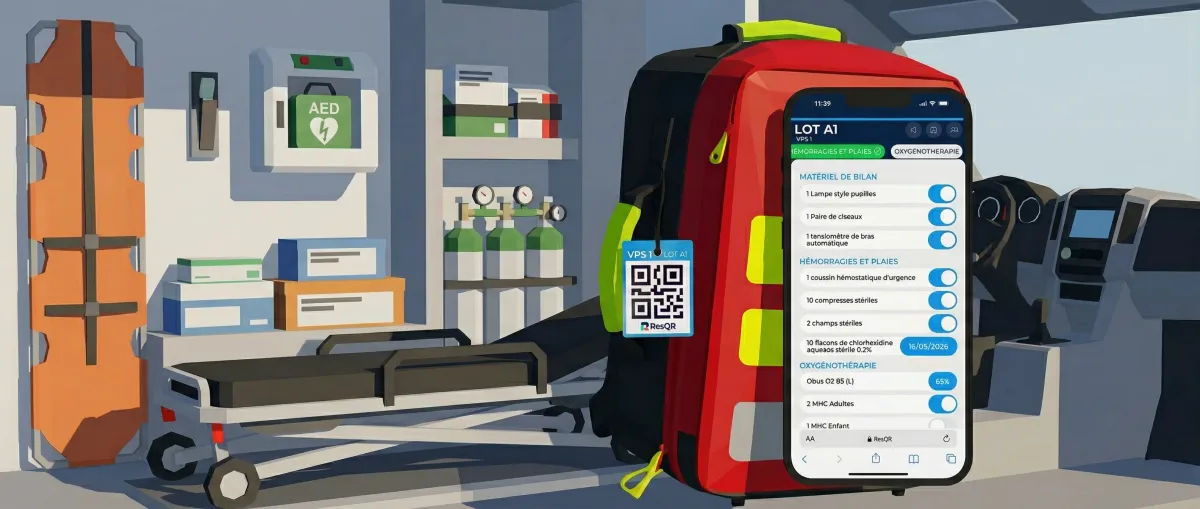
Dans ResQR, chaque matériel ou véhicule physique possède son jumeau numérique — une fiche digitale qui centralise ses vérifications, son historique, ses alertes et sa conformité. Le QR code est l'interface entre les deux mondes : un simple scan depuis un smartphone, et vous passez de l'objet réel à son double numérique en temps réel.
Voici comment créer et imprimer vos QR codes en moins de 5 minutes.
Ce qu'un QR code peut représenter
Dans ResQR, un QR code peut être associé à deux types d'objets :
Un véhicule — le scan donne accès au suivi carburant, à l'historique d'hygiène, aux pannes déclarées, aux rendez-vous d'entretien, au calendrier, ainsi qu'aux checklists de matériel rattachées à ce véhicule.
Une checklist unique — le scan ouvre directement la checklist de vérification d'un matériel, d'un kit ou d'un lot.
Avant de générer un QR code, vous devez donc avoir créé au moins une checklist ou un véhicule dans votre espace.
Étape 1 — Créer votre checklist
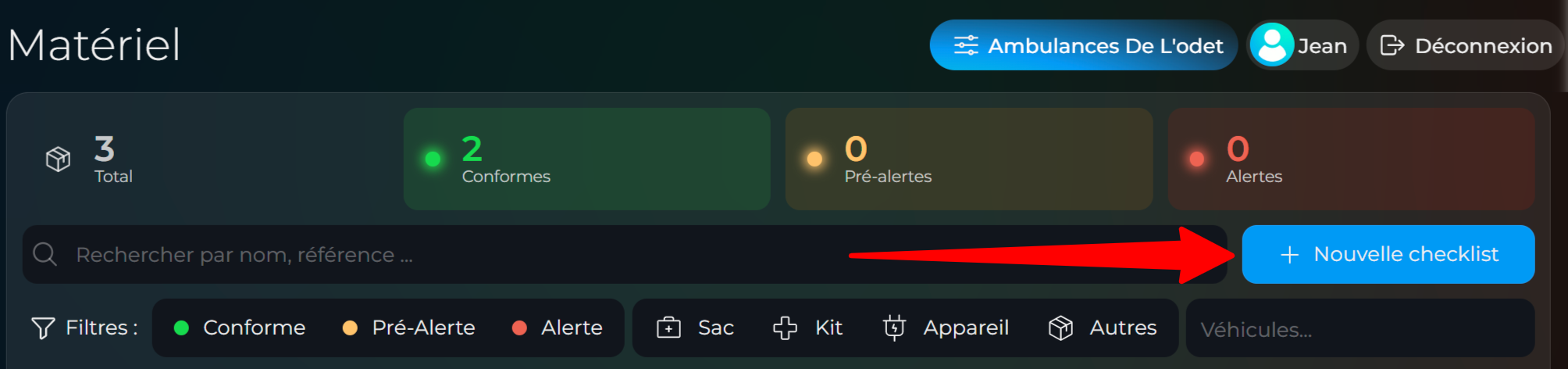
Depuis le menu principal, rendez-vous dans Matériel puis cliquez sur Nouvelle checklist.
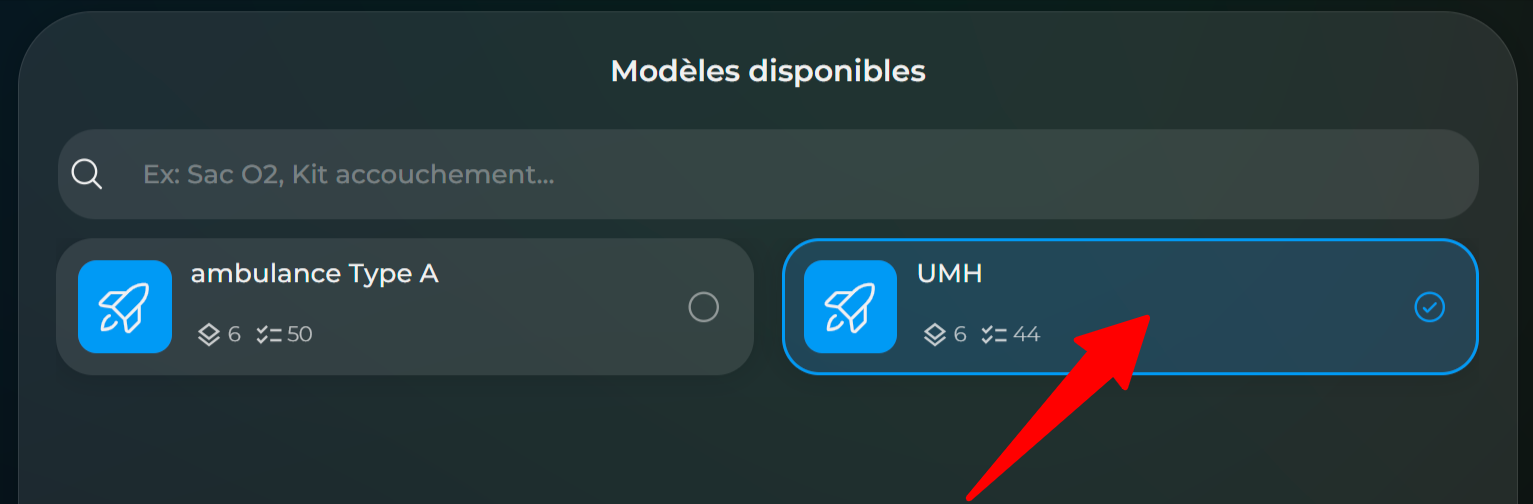
Suivez les étapes de configuration. Pour aller vite, vous pouvez sélectionner un modèle prédéfini correspondant à votre type de matériel — les items sont pré-remplis et personnalisables.
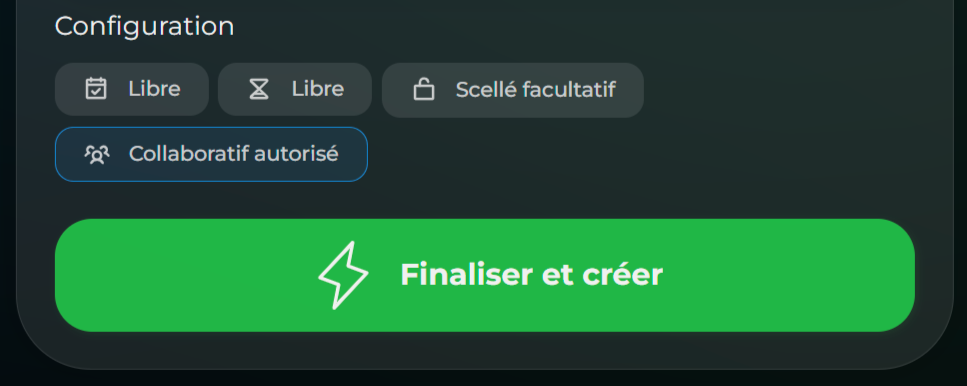
Une fois votre checklist configurée, cliquez sur Finaliser.
Astuce : Après la finalisation, cliquez sur Tester pour prévisualiser la page qui s'affichera lors du scan du QR code, avant de l'imprimer.
Étape 2 — Générer vos QR codes
Depuis le menu, cliquez sur Matériel puis QR code.
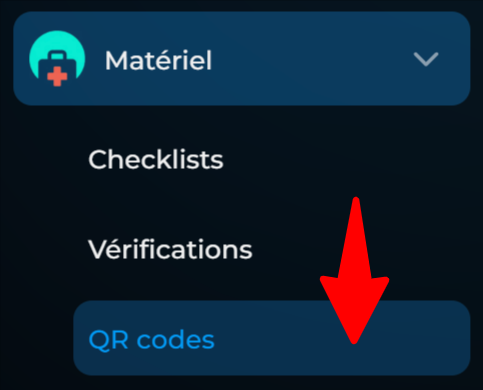
La fenêtre de génération de QR codes s'ouvre.
Étape 3 — Sélectionner et imprimer votre QR code
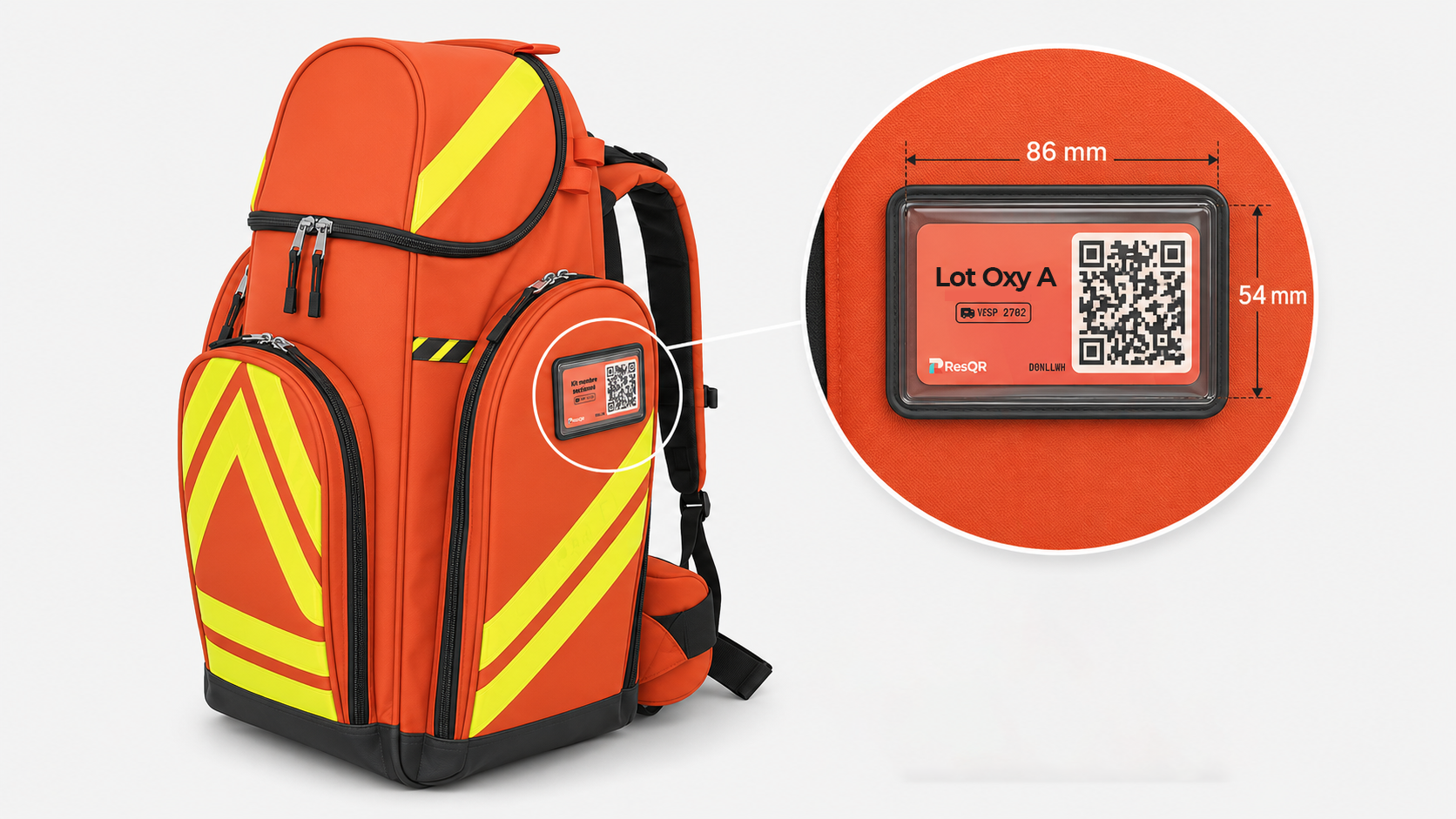
Choisissez la taille d'impression souhaitée en cm (taille minimale de 5cm x 5cm)
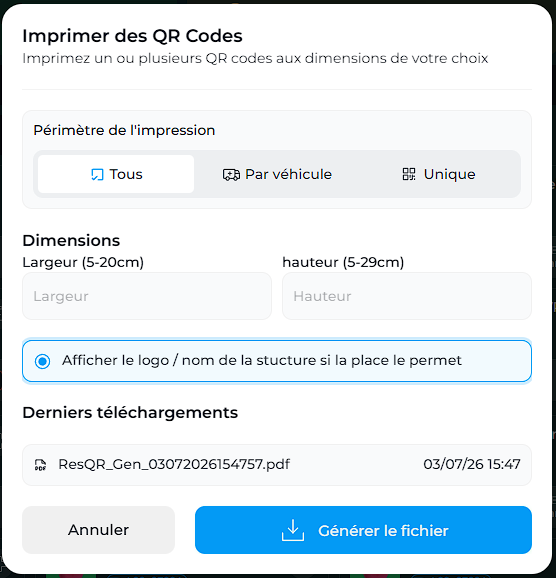
Votre navigateur téléchargera le PDF généré automatiquement, vous pourrez ensuite l'imprimer.
Les QR codes comportent un système intégré d'autocorrection (QR code taché ou partiellement lisible). Il est tout de même conseillé de les plastifier pour une meilleure tenue dans temps.
Ce qu'affiche votre QR code imprimé
Chaque QR code affiche automatiquement :
- Le nom/logo de votre structure (si souhaité)
- Le nom du matériel
- Le nom du véhicule lié, si applicable
La couleur du QR code correspond à la couleur définie lors de la création de la checklist. Vous pouvez la modifier à tout moment depuis les paramètres de la checklist.
À savoir : Si plusieurs checklists sont liées à un véhicule, vous pouvez imprimer uniquement le QR code du véhicule lui-même. Lors du scan, Toutes les checklists rattachées aux véhicules seront accessibles via le bouton "vérifier" du véhicule.
⚠️ Si je modifie ma Checklist, dois-je réimprimer le QR code ?
Non, le QR code est associé à un matériel ou véhicule (contenant). Si vous modifiez la liste des catégories et items (contenu) ultérieurement, cela n'aura aucun impact sur le contenant.